
WPS Office使用入门教程:文档、表格与演示基础操作
本教程专为WPS Office新手设计,将系统性地讲解文字处理(文档)、电子表格(表格)和演示文稿(演示)三大核心组件的基础操作,帮助您快速上手,开启高效办公之旅。
文档处理
表格计算
演示制作
新手入门
认识 WPS Office
WPS Office 是一款功能全面、兼容性强的免费办公软件套件,由金山软件股份有限公司开发。它完美兼容微软 Office 文档格式(如 .docx, .xlsx, .pptx),并提供了文字、表格、演示三大核心组件。
- 完全免费:个人使用无需付费,提供丰富的模板和字体。
- 深度兼容:轻松打开和编辑来自微软 Office 的文件。
- 云服务集成:支持金山云、Dropbox 等多种云存储,方便多设备同步。
- PDF工具:内置强大的 PDF 阅读、转换和编辑功能。
在开始具体操作前,请确保您已从 官方渠道 正确安装了最新版本的 WPS Office。
第一部分:WPS 文字 - 文档处理基础
创建、编辑与保存文档
掌握文字处理的第一步
1. 创建新文档
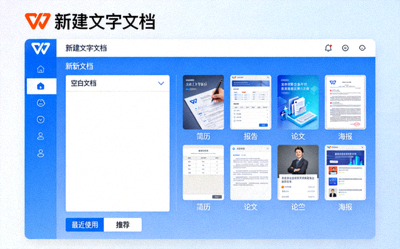
- 启动 WPS Office,点击“新建”按钮。
- 选择“文字”选项卡,您会看到空白文档和多种模板(如简历、报告)。
- 点击“空白文档”即可创建一个全新的编辑页面。
2. 基本编辑操作
- 输入文字:在光标闪烁处直接打字。
- 选择文本:鼠标拖动选中,或三击选中整段。
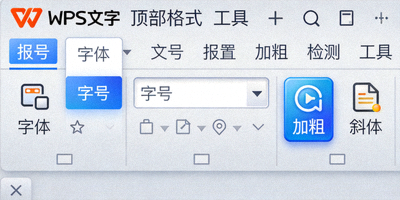
- 格式设置:使用顶部工具栏更改字体、大小、颜色、对齐方式(如居中、加粗、倾斜)。
- 复制粘贴:使用快捷键 Ctrl+C (复制) 和 Ctrl+V (粘贴)。
3. 保存文档
及时保存您的工作至关重要,防止数据丢失。
- 首次保存:点击左上角“文件”菜单 → 选择“保存”或“另存为”。
- 选择位置:在弹出的窗口中,选择保存到电脑本地文件夹或云服务(如WPS云)。
- 命名文件:为文件输入一个清晰的名称。
- 选择格式:默认保存为WPS格式(.wps),也可选择“Word文档 (*.docx)”以获得最佳兼容性。
- 后续保存:直接点击工具栏上的“保存”图标或使用快捷键 Ctrl+S。
第二部分:WPS 表格 - 数据处理基础
认识工作表与单元格
构建电子表格的基石
1. 新建与界面
- 在WPS首页点击“新建”,选择“表格”。
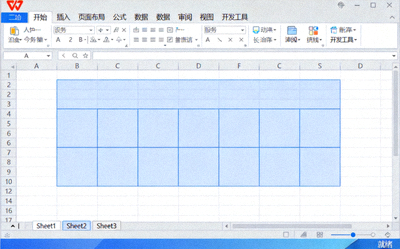
- 您将看到一个由列(A, B, C...)和行(1, 2, 3...)组成的网格。
- 每个小格子称为单元格,由其列标和行号唯一标识(如A1)。
- 底部标签页代表不同的工作表,一个文件可包含多个工作表。
2. 输入与计算
- 输入数据:点击单元格,直接输入文字、数字或日期。
- 简单公式:以等号“=”开头。例如,在C1单元格输入“=A1+B1”,即可计算A1与B1的和。
- 常用函数:
SUM:求和,如=SUM(A1:A10)AVERAGE:求平均值MAX/MIN:求最大值/最小值
- 填充柄:选中单元格右下角的小方块并拖动,可快速填充序列或公式。
3. 表格美化与保存
调整列宽行高:鼠标拖动列标或行号之间的分隔线。
设置格式:选中单元格区域,使用工具栏设置字体、边框、背景色(填充)。
排序数据:选中数据区域,点击“数据”选项卡中的“升序”或“降序”。
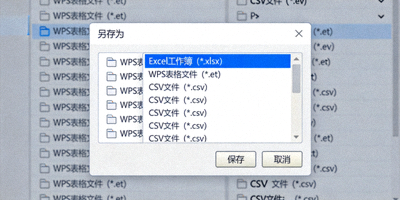
保存表格:与文档类似,点击“文件”→“保存”。
推荐格式:选择“Excel 工作簿 (*.xlsx)”以确保与微软 Excel 的良好兼容。
第三部分:WPS 演示 - 幻灯片制作基础
制作您的第一份演示文稿
从模板开始,快速创建吸引人的幻灯片
1. 新建与添加幻灯片
- 在WPS首页点击“新建”,选择“演示”。
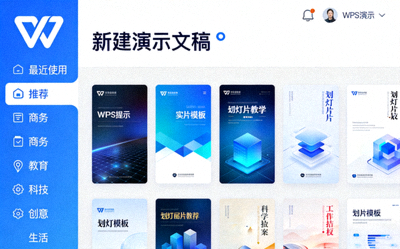
- 系统会提供丰富的模板(商务、教育、简约等),选择一个合适的模板可以事半功倍。
- 新建的演示文稿通常已包含一张标题幻灯片。
- 添加新幻灯片:点击左侧缩略图窗格下方的“新建幻灯片”按钮,或使用快捷键 Ctrl+M。
- 可以为不同的幻灯片选择不同的版式(标题和内容、两栏内容等)。
2. 编辑幻灯片内容
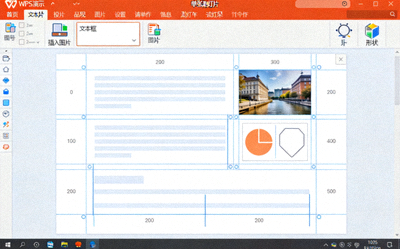
- 编辑文字:点击幻灯片上的文本框(如“单击此处添加标题”),输入您的文字。
- 插入元素:
- 图片:点击“插入”选项卡中的“图片”。
- 形状:插入箭头、流程图等。
- 图表:将数据可视化。
- 设计主题:点击“设计”选项卡,一键更换整个演示文稿的颜色、字体和背景风格。
3. 放映与保存
- 从头放映:点击“幻灯片放映”选项卡中的“从头开始”,或按 F5 键。
- 翻页:使用键盘的右箭头、下箭头或空格键切换到下一张幻灯片。
- 结束放映:按 Esc 键。
- 保存演示文稿:点击“文件”→“保存”。
- 推荐格式:选择“PowerPoint 演示文稿 (*.pptx)”以获得最佳兼容性。
4. 实用小技巧
- 演讲者视图:连接投影仪后,可使用演讲者视图查看备注和下一张幻灯片。
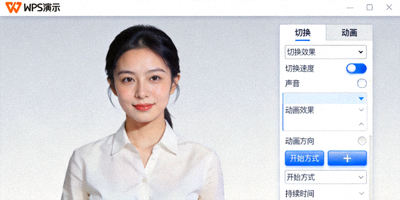
- 动画效果:选中元素(文字、图片),在“动画”选项卡中添加进入、强调或退出动画。
- 幻灯片切换:在“切换”选项卡中设置幻灯片之间的过渡效果(如淡入、推进)。
恭喜!您已完成基础入门
您已经掌握了WPS Office三大核心组件(文字、表格、演示)最基础且最重要的操作。这些技能足以应对日常的学习和工作需求。
下一步学习建议
- 探索更多功能:尝试使用“插入”菜单下的表格、页眉页脚、超链接等。
- 学习高级教程:如文档样式、表格函数、演示动画等,请访问CVH-Soft教程中心。
- 勤加练习:最好的学习方法是亲自创建一个真实的文档、表格或演示文稿。