
WPS Office中文版安装指南:从下载到激活全流程详解
本教程将一步步指导您完成WPS Office中文版的官方下载、安装、以及账户激活的完整流程,解决安装过程中可能遇到的常见问题。
引言
WPS Office是一款功能强大、兼容性好且完全免费的办公软件套件,在全球拥有数亿用户。其完美支持微软Office文档格式(.docx, .xlsx, .pptx),并集成了云文档、PDF工具、海量模板等实用功能,是个人与企业高效办公的绝佳选择。
本指南旨在为用户提供从零开始,安全、正确地安装并使用WPS Office中文版的完整路径。我们将从官方渠道获取安装包开始,逐步完成安装、设置与账户激活,确保您能顺利开始使用这款优秀的办公工具。
第一部分:准备工作与官方下载
1确认系统要求
在开始下载前,请确保您的计算机满足WPS Office的基本运行要求:
- 操作系统:Windows 7 SP1 / 8 / 10 / 11 (64位或32位)。建议使用Windows 10或更高版本以获得最佳体验。
- 处理器:1 GHz或更高主频的处理器。
- 内存:至少2 GB RAM(推荐4 GB或以上)。
- 硬盘空间:至少需要2 GB的可用空间用于安装。
- 显示器:分辨率1024 x 768或更高。
对于macOS和Linux用户,WPS Office也提供了相应的版本,您可以在官网的下载页面找到对应系统的安装包。
2访问官方网站下载
重要提示:为确保软件安全、纯净且无捆绑,强烈建议您始终从WPS Office的官方网站或其官方认可的合作伙伴渠道下载安装程序。
- 打开您的浏览器(如Chrome、Edge等)。
- 在地址栏中输入WPS Office的官方网站地址:https://www.wps.cn 并访问。
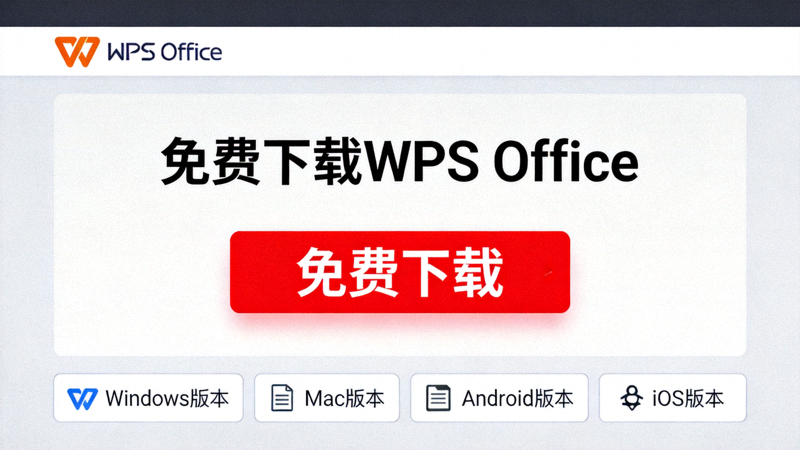
- 进入官网后,您通常会看到醒目的“免费下载”按钮。网站通常会根据您的操作系统自动推荐合适的版本(如Windows版)。
- 点击“免费下载”按钮,浏览器将开始下载安装程序(通常是一个名为 `WPSOffice_Setup.exe` 的文件)。
安全提醒:请避免通过搜索引擎中不明来源的第三方网站下载WPS Office,这些网站提供的安装包可能包含恶意软件、广告插件或捆绑不必要的程序。
下载完成后,请记住安装程序保存的位置(通常是“下载”文件夹),以便进行下一步。
第二部分:详细安装步骤
3运行安装程序
找到您下载的 `WPSOffice_Setup.exe` 文件,双击运行。
- 如果系统弹出“用户账户控制”对话框,询问是否允许此应用对设备进行更改,请点击“是”。
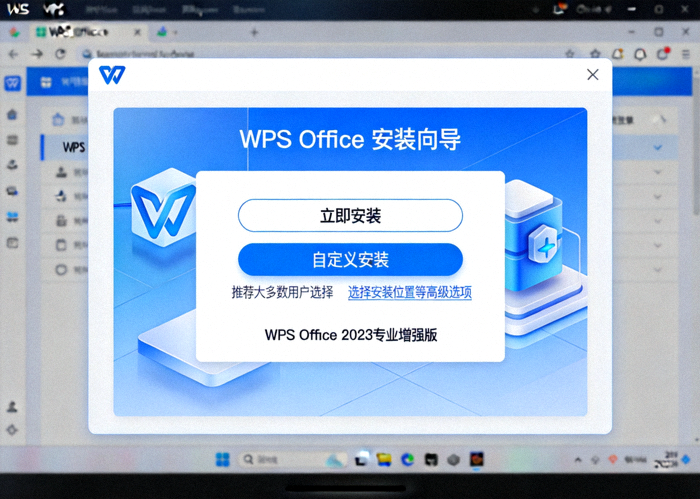
- 安装程序启动后,您将看到WPS Office的安装向导界面。
4阅读并同意许可协议
在安装向导的第一个界面,您需要阅读《最终用户许可协议》和《隐私政策》。
- 建议您花时间阅读这些条款,了解软件的使用规范和您的权利。
- 如果您同意所有条款,请勾选“我已阅读并同意《最终用户许可协议》和《隐私政策》”前的复选框。
- 点击“立即安装”按钮,将按照默认设置进行安装。
注意:如果您希望自定义安装路径或选择安装组件,请点击“立即安装”按钮旁边的“自定义安装”选项。
5自定义安装(可选)
点击“自定义安装”后,您将进入设置页面,可以进行以下调整:
- 安装位置:默认安装在 `C:\Program Files\WPS Office\`。您可以点击“浏览”按钮,选择其他磁盘或文件夹(例如 `D:\Program Files\WPS Office\`)。确保目标驱动器有足够的空间。
- 组件选择:默认会安装WPS文字、WPS表格、WPS演示三大核心组件以及PDF阅读工具。通常保持默认全选即可。
- 创建快捷方式:可以选择是否在桌面和开始菜单创建快捷方式。
- 关联文件类型:可以选择是否将 .doc、.docx、.xls、.xlsx、.ppt、.pptx 等文档默认用WPS Office打开。
设置完成后,点击“立即安装”开始安装过程。
6等待安装完成
安装程序将开始复制文件、写入注册表项和创建快捷方式。整个过程通常需要1-3分钟,具体时间取决于您的电脑性能。
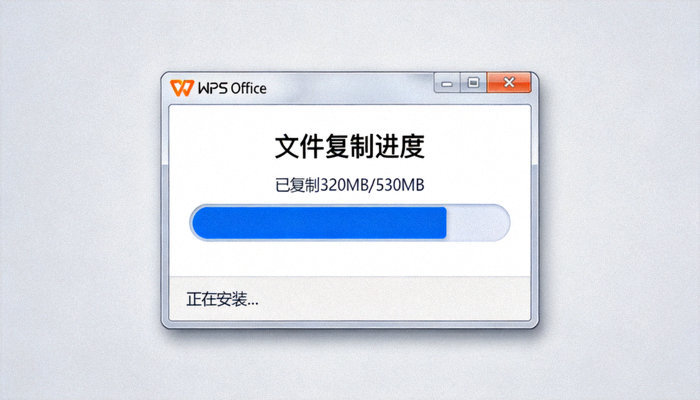
安装进度条达到100%后,安装向导会提示“安装完成”。
7完成安装并启动
在安装完成的界面上,您通常会看到两个选项:
- 立即体验:勾选此项并点击“完成”按钮,将立即启动WPS Office。
- 创建桌面快捷方式:如果之前未创建,可以在此勾选。
点击“完成”按钮,关闭安装向导。至此,WPS Office已成功安装到您的计算机上。
第三部分:首次运行与账户激活
8首次运行与界面概览
首次启动WPS Office(可以通过桌面快捷方式或开始菜单启动),您将看到WPS Office的启动界面和主界面。

主界面清晰展示了三大核心功能入口:新建文档/表格/演示,以及打开已有文件和访问模板中心。
9登录/注册WPS账户
激活账户的好处:登录WPS账户可以解锁更多高级功能,例如:
- 享受更大的云文档存储空间。
- 在不同设备间同步文档、设置和模板。
- 使用更多精美的付费模板和高级功能(部分需会员)。
- 获得更好的客户支持。
激活步骤:
- 在WPS Office主界面右上角,点击“登录”按钮。
- 如果您已有WPS账户(或关联的微信、QQ、手机号),直接输入账号密码登录即可。
- 如果没有账户,点击“注册新账号”,按照提示使用手机号或邮箱注册一个新账户。
- 注册完成后,返回登录界面完成登录。
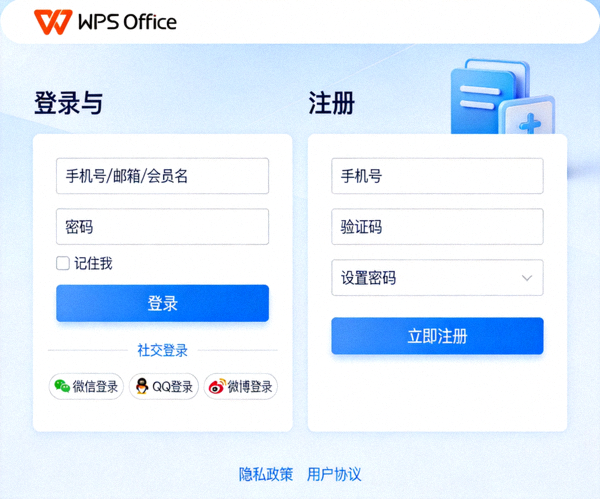
提示:登录账户后,软件通常会视为“已激活”状态。WPS Office基础功能永久免费,无需额外付费激活。高级会员服务是可选的增值服务。
第四部分:基础设置与使用入门
10基础设置建议
登录后,建议进行一些基础设置,让软件更符合您的使用习惯:
- 云文档设置:在“首页”或“我的云文档”中,确认云同步功能已开启,确保文档自动备份。
- 编辑选项:点击左上角“文件”->“选项”,可以设置自动保存时间间隔、默认字体、文件保存位置等。
- 界面主题:在右上角“皮肤中心”可以切换浅色/深色主题或自定义配色。
- 默认打开方式:如果安装时未关联文件,可以在“开始”->“WPS Office”->“配置工具”->“高级”->“文件关联”中设置。
11创建您的第一个文档
现在您可以开始使用WPS Office了:
- 在主界面点击“新建”->“文字”,创建一个空白文档。
- 尝试输入一些文字,并使用顶部工具栏的按钮更改字体、字号、颜色等。
- 点击“文件”->“保存”或按Ctrl+S,将文档保存到本地电脑或您的云文档中。
- 同样地,您可以尝试新建“表格”和“演示”文档,熟悉界面。
至此,您已经成功完成了WPS Office中文版的下载、安装、激活和初步使用。
常见问题解答 (FAQ)
Q1: 安装过程中被杀毒软件拦截怎么办?
A: 这是正常现象,因为安装程序需要修改系统文件。请暂时禁用杀毒软件的实时防护,或在弹出的警告中选择“允许”或“添加信任”。安装完成后记得重新开启防护。
Q2: 安装后打开文档很慢或卡顿?
A: 首次启动和打开大型文档可能需要一些时间加载。请确保电脑满足系统要求,并关闭其他占用资源的大型程序。也可以尝试在“配置工具”->“高级”->“兼容性”中优化设置。
Q3: 必须登录账户才能使用吗?
A: 不是。WPS Office的核心功能(文档编辑、保存本地等)无需登录即可免费使用。登录账户主要是为了使用云文档同步等增值服务。
Q4: 如何卸载WPS Office?
A: 可以通过Windows“设置”->“应用”->“应用和功能”,找到“WPS Office”,点击“卸载”。或者使用WPS自带的“配置工具”中的“卸载”功能。
结语
遵循本指南,您应该已经顺利地在电脑上安装并激活了WPS Office中文版。这款软件以其出色的兼容性、丰富的功能和免费的策略,足以满足绝大多数办公场景的需求。
建议您花些时间探索软件内的模板中心、特色功能和在线帮助文档,以充分发挥其潜力,提升学习和工作效率。
💡 下一步学习建议:掌握基础操作后,您可以继续学习WPS文字的高级排版、WPS表格的公式与图表、WPS演示的动画设计等深度教程,全面提升办公技能。